Programar mensajes en WhatsApp Plus te permite enviar mensajes a horas específicas sin necesidad de estar conectado. Esta función es útil si quieres enviar mensajes a personas en diferentes zonas horarias o si quieres que lleguen a una hora específica. Esta guía explica cómo programar mensajes en WhatsApp Plus y cómo usar la función de envío automático eficazmente.
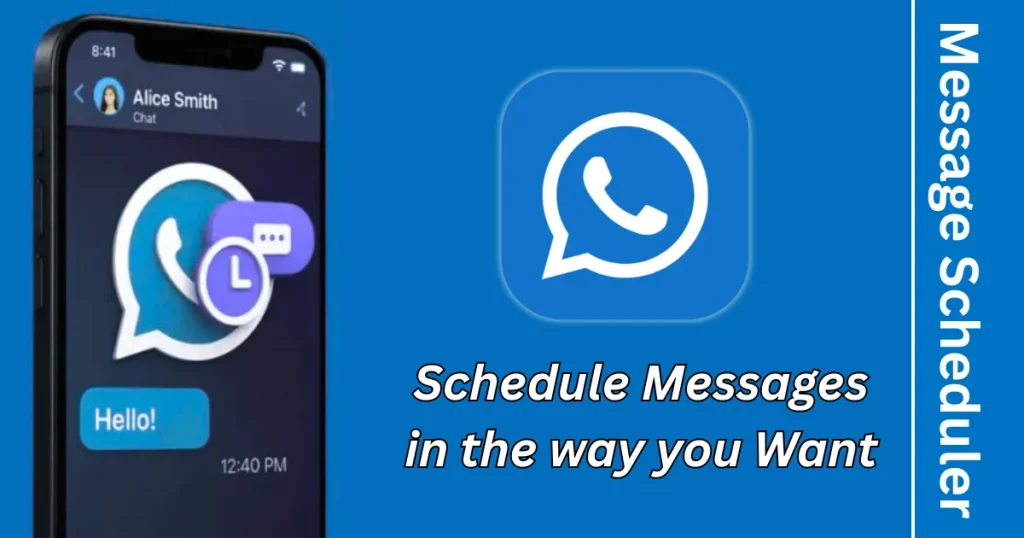
¿Qué es la programación de mensajes?
La programación de mensajes te permite escribir un mensaje ahora y enviarlo más tarde, a la hora que elijas. No necesitas estar conectado al momento del envío. La aplicación lo envía automáticamente a la hora programada. Esto es diferente del envío normal, donde los mensajes se envían inmediatamente.
WhatsApp Plus incluye una función de programación de mensajes que la versión oficial de WhatsApp no ofrece. Esto hace que WhatsApp Plus sea útil para planificar tus comunicaciones con antelación.
¿Por qué programar mensajes?
Hay muchas razones para programar mensajes. Primero, puedes enviar mensajes a diferentes zonas horarias. Si tienes amigos o contactos de trabajo en otros países, puedes programar los mensajes para que lleguen durante sus horas de vigilia. Así evitarás despertarlos con mensajes en medio de la noche.
Segundo, programar mensajes facilita la comunicación laboral. Puedes preparar mensajes importantes durante el horario laboral y programarlos para que se envíen en horario de oficina, cuando los destinatarios estén disponibles. Tercero, puedes enviar mensajes de cumpleaños exactamente a la medianoche o mensajes de aniversario en la fecha correcta. Cuarto, puedes enviar recordatorios a horas específicas.
Quinto, programar mensajes reduce la presión de enviar mensajes inmediatamente. Puedes escribir mensajes cuando tengas tiempo y dejar que la aplicación los envíe más tarde. Esto te ayuda a gestionar la comunicación sin estrés.
Cómo programar mensajes en WhatsApp Plus
Programar mensajes en WhatsApp Plus es sencillo. El proceso solo requiere unos pocos pasos.
- Paso 1: Abre un chat. Primero, abre WhatsApp Plus y busca el chat donde quieres enviar un mensaje programado. Pulsa el contacto o grupo para abrir la conversación.
- Paso 2: Escribe tu mensaje. Escribe el mensaje que quieres enviar en el cuadro de mensaje de la parte inferior. Escribe exactamente lo que quieres enviar. Puedes escribir texto normal o incluir emojis y el formato compatible con WhatsApp Plus.
- Paso 3: Accede a la opción de programación. En lugar de pulsar el botón de envío, mantenlo pulsado. Aparecerá un menú con opciones. Busca la opción «Programar mensaje» o «Enviar más tarde». Pulsa sobre ella para abrir el menú de programación.
- Como alternativa, algunas versiones de WhatsApp Plus tienen un icono de reloj junto al botón de envío. Pulsa este icono para acceder directamente a las opciones de programación.
- Paso 4: Elige la hora y la fecha. Aparecerá un calendario y un selector de hora. Primero, selecciona la fecha en la que quieres enviar el mensaje. Pulsa la fecha en el calendario. Luego, establece la hora de envío. Usa el selector de hora para seleccionar las horas y los minutos.
- Asegúrate de configurar la fecha y hora correctas. Verifica bien antes de confirmar. La app enviará tu mensaje exactamente a esa hora.
- Paso 5: Confirmar la programación. Una vez seleccionada la fecha y la hora, pulsa el botón «Programar» o «Confirmar». El mensaje se guardará como programado. No se enviará inmediatamente.
- Paso 6: Verifica tu mensaje programado. Tu mensaje ya está programado. WhatsApp Plus lo enviará automáticamente a la hora programada. Verás el mensaje en tu historial de chats marcado como programado.
Administrar sus mensajes programados
WhatsApp Plus guarda todos tus mensajes programados. Puedes verlos, editarlos o cancelarlos si cambias de opinión.
- Ver mensajes programados: Abre WhatsApp Plus y ve a Ajustes. Busca la sección «Mensajes programados» o «Cola de mensajes». Esta sección muestra todos los mensajes pendientes de envío. Verás el nombre del contacto, la vista previa del mensaje y la hora programada para cada mensaje.
- Editar mensajes programados: Si necesitas cambiar un mensaje programado, búscalo en la lista de mensajes programados. Púlsalo para abrir las opciones de edición. Puedes cambiar el contenido del mensaje o la hora programada. Realiza los cambios y pulsa Guardar.
- Cancelar mensajes programados: Si ya no quieres enviar un mensaje programado, búscalo en la lista. Púlsalo y selecciona «Eliminar» o «Cancelar». El mensaje se eliminará y no se enviará.
Requisitos importantes para la programación
Para que los mensajes programados funcionen, tu teléfono debe estar encendido y WhatsApp Plus debe estar ejecutándose. Si apagas el teléfono antes de la hora programada, el mensaje no se enviará. Mantén el teléfono encendido hasta que se envíe el mensaje.
También se requiere conexión a internet. Tu teléfono debe tener datos o conexión wifi activa cuando llegue la hora programada. Sin internet, la app no podrá enviar el mensaje.
Asegúrate de tener la última versión de WhatsApp Plus de Whtsplus.net. Es posible que las versiones anteriores no tengan funciones de programación fiables. Descarga la versión más reciente para obtener el mejor rendimiento.
Consejos y mejores prácticas para la programación
- Programa mensajes con anticipación. Planifica tus mensajes importantes con anticipación. Programa mensajes de cumpleaños días antes de la fecha real. Programa mensajes de trabajo el día antes de que los necesites. Esto te mantiene organizado y asegura que no se te olvide nada.
- Usa diferentes zonas horarias con cuidado. Al programar para contactos en diferentes zonas horarias, asegúrate de usar la hora correcta. Tu teléfono muestra tu hora local. Calcula qué hora es para ellos y programa según corresponda.
- Prueba primero con mensajes cortos. Si eres nuevo en la programación, prueba primero con un mensaje corto. Programa un mensaje simple para un amigo cercano y confirma que se envíe a la hora correcta. Una vez que te sientas cómodo, programa mensajes más importantes.
- Mantén los mensajes apropiados. Recuerda que los mensajes programados siguen las mismas reglas que los mensajes normales. No programes nada que no enviarías de inmediato. Tus palabras aún te representan.
- Revisa antes de programar. Revisa tu mensaje una vez más antes de programarlo. Asegúrate de que no haya errores tipográficos ni errores. No puedes editarlo fácilmente una vez programado, así que hazlo bien la primera vez.
Solución de problemas de programación
- El mensaje no se envió a la hora programada. Si tu mensaje no se envió, comprueba si tu teléfono estaba encendido y conectado a internet en ese momento. Reinicia WhatsApp Plus y revisa tu lista de mensajes programados. El mensaje podría retrasarse.
- No encuentro la opción de programar. Asegúrate de tener la versión más reciente de WhatsApp Plus en Whtsplus.net. Las versiones anteriores no tienen esta función. Actualiza la app y vuelve a intentarlo.
- Seleccionó la hora incorrecta. Si programaste el mensaje para una hora incorrecta, busca el mensaje en tu lista de programados y edítalo. Púlsalo, selecciona Editar y cambia la hora. Guarda los cambios.
Explicación de la función de envío automático
WhatsApp Plus cuenta con una función de envío automático compatible con la programación. Una vez que programas mensajes, la función garantiza que se envíen automáticamente. No necesitas confirmar nada manualmente. La app se encarga de todo.
El envío automático está activado por defecto. Puedes desactivarlo en Ajustes si prefieres confirmar manualmente los mensajes antes de enviarlos. La mayoría de los usuarios lo mantienen activado para mayor comodidad.
Reflexiones finales
Programar mensajes en WhatsApp Plus es una función potente para gestionar la comunicación. Escribes mensajes cuando tengas tiempo y dejas que la app los envíe en el momento perfecto. El proceso es sencillo y solo requiere unos pocos pasos. Descarga WhatsApp Plus desde Whtsplus.net para acceder a esta función. Escribe tu mensaje, mantén pulsado el botón de envío, elige la fecha y la hora, y confirma. Tu mensaje se enviará automáticamente a la hora programada.
Mantén tu teléfono encendido y conectado a internet cuando tengas mensajes programados para enviar. Usa esta función para comunicarte mejor en diferentes zonas horarias, enviar recordatorios oportunos y gestionar tus mensajes eficazmente.