Google Play Protect es una función de seguridad para dispositivos Android. Bloquea aplicaciones que no pertenecen a Google Play Store. Al intentar instalar WhatsApp Plus, Google Play Protect lo bloquea porque es una aplicación modificada. Esta guía te mostrará cómo desactivar Google Play Protect para que puedas instalar WhatsApp Plus. También te explicaremos cómo hacerlo de forma segura y proteger tu dispositivo.
¿Qué es Google Play Protect?
Google Play Protect es un sistema de seguridad integrado en los teléfonos Android. Analiza todas las aplicaciones que descargas e instalas. Si una aplicación parece insegura o proviene de una fuente desconocida, Google Play Protect bloquea su instalación. El sistema funciona automáticamente en segundo plano para proteger tu dispositivo de software dañino.
WhatsApp Plus no está disponible en Google Play Store, por lo que Google Play Protect lo bloquea. Por eso, no puedes instalar WhatsApp Plus a menos que desactives esta función de seguridad. Sin embargo, desactivarla conlleva riesgos. Debes comprender lo que estás haciendo antes de continuar.
¿Por qué necesitas desactivar Google Play Protect?
Al descargar WhatsApp Plus de Whtsplus.net, se incluye como archivo APK. Los archivos APK son archivos de aplicaciones de Android que no provienen de Play Store. Google Play Protect detiene automáticamente estas instalaciones para protegerte de aplicaciones falsas o peligrosas.
Al desactivar Google Play Protect, le indicas a tu teléfono que permita estas instalaciones externas. Esta es la única forma de instalar WhatsApp Plus. Si no lo desactivas, tu teléfono seguirá bloqueando la aplicación.
Guía paso a paso para deshabilitar Google Play Protect
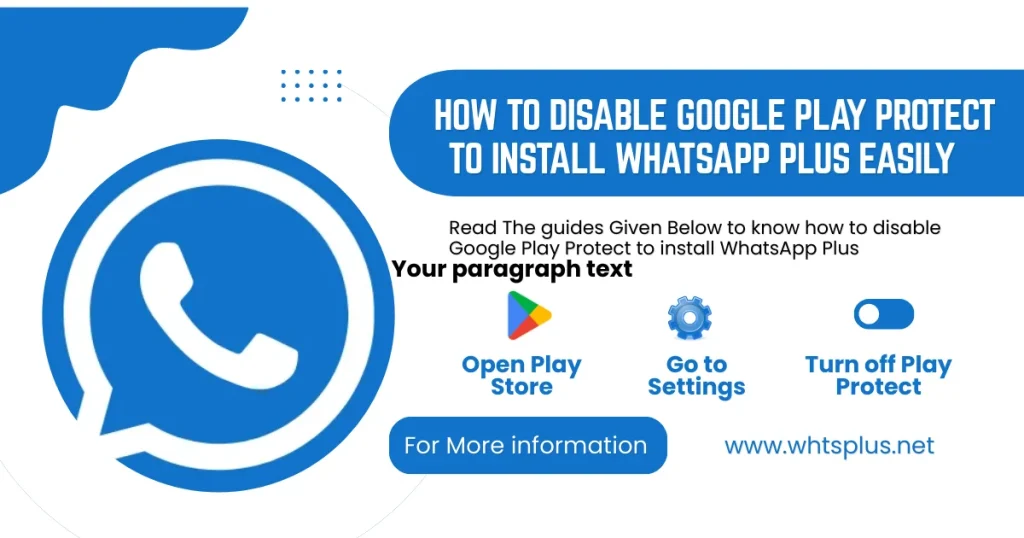
- Paso 1: Abre Google Play Store. Pulsa la app de Google Play Store en la pantalla de inicio de tu teléfono. Busca el icono colorido con forma de triángulo. Si no lo encuentras, busca «Play Store» en el menú de aplicaciones.
- Paso 2: Ve a Ajustes. Una vez dentro de Play Store, busca el icono del menú. Suele ser un conjunto de tres líneas horizontales en la esquina superior derecha. Pulsa sobre él para abrirlo.
- Paso 3: Busca Play Protect. Explora las opciones del menú. Busca «Play Protect» o «Ajustes de Play Store» y pulsa sobre él. Esto abrirá la sección de ajustes de seguridad.
- Paso 4: Abre los ajustes de Play Protect. Busca la opción «Play Protect» con el icono de un escudo. Pulsa sobre ella para acceder a la página de ajustes de Play Protect.
- Paso 5: Desactiva el interruptor. Verás un interruptor junto a «Analizar aplicaciones con Play Protect» o un texto similar. El interruptor está activado y se muestra en azul o verde. Pulsa sobre él para desactivarlo. Cambiará a gris, indicando que está desactivado.
- Paso 6: Confirma la acción. Tu teléfono podría preguntarte si estás seguro de desactivar esta protección. Pulsa «Desactivar» o «Sí» para confirmar. Google Play Protect ya está desactivado en tu dispositivo.
Cómo instalar WhatsApp Plus después de deshabilitar Google Play
Una vez que Google Play Protect esté desactivado, podrás instalar WhatsApp Plus.
- Primero, descarga WhatsApp Plus de Whtsplus.net usando el navegador de tu teléfono. Ve al sitio web y busca el enlace de descarga. Púlsalo y espera a que se descargue. Tu teléfono lo guardará en la carpeta de Descargas.
- A continuación, abre tu aplicación de gestión de archivos. Navega a la carpeta de Descargas y busca el archivo APK de WhatsApp Plus. Púlsalo para iniciar la instalación. Tu teléfono permitirá la instalación porque Google Play Protect está deshabilitado.
- Sigue los pasos en pantalla para completar la instalación. Cuando se te soliciten permisos, acéptalos. Una vez finalizada la instalación, WhatsApp Plus aparecerá en tu pantalla de inicio.
Advertencias de seguridad importantes
Desactivar Google Play Protect elimina una protección importante de tu dispositivo. Tu teléfono se vuelve más vulnerable a aplicaciones dañinas y malware. Nunca lo desactives permanentemente. Mantenlo desactivado solo el tiempo necesario para instalar WhatsApp Plus y luego vuelve a activarlo inmediatamente.
Descarga apps solo de fuentes confiables. Whtsplus.net es una fuente confiable de WhatsApp Plus. Evita descargar desde sitios web desconocidos. Las versiones falsas de WhatsApp Plus pueden dañar tu teléfono o robar tu información.
No instales otras aplicaciones mientras Google Play Protect esté deshabilitado. Usa esta ventana solo para instalar WhatsApp Plus. Una vez completada la instalación, vuelve a habilitar Google Play Protect inmediatamente.
Cómo volver a habilitar Google Play Protect
Después de instalar WhatsApp Plus, vuelve a activar Google Play Protect inmediatamente. Esto restaurará la protección de seguridad de tu dispositivo.
Vuelve a la app de Google Play Store. Abre el menú y busca de nuevo la configuración de Play Protect. Busca el interruptor que desactivaste. Púlsalo para volver a activarlo. El interruptor cambiará a azul o verde para indicar que está activo de nuevo.
Solo toma unos segundos reactivar esta importante protección. No olvides este paso. Tu dispositivo necesita tener esta función de seguridad activa en todo momento, excepto al instalar WhatsApp Plus.
Métodos alternativos a considerar
Si desactivar Google Play Protect te incomoda, tienes otras opciones. Puedes permitir orígenes desconocidos en lugar de desactivarlo por completo. Ve a Ajustes de tu dispositivo, busca Seguridad y busca «Orígenes desconocidos» o «Instalar desde orígenes desconocidos». Activa esta opción. Esto permite instalar aplicaciones desde fuentes externas a Play Store, manteniendo activas la mayoría de las funciones de Google Play Protect.
Otra opción es usar un emulador de Android en tu computadora e instalar WhatsApp Plus allí. Esto mantiene intacta la seguridad de tu teléfono.
Entendiendo los riesgos
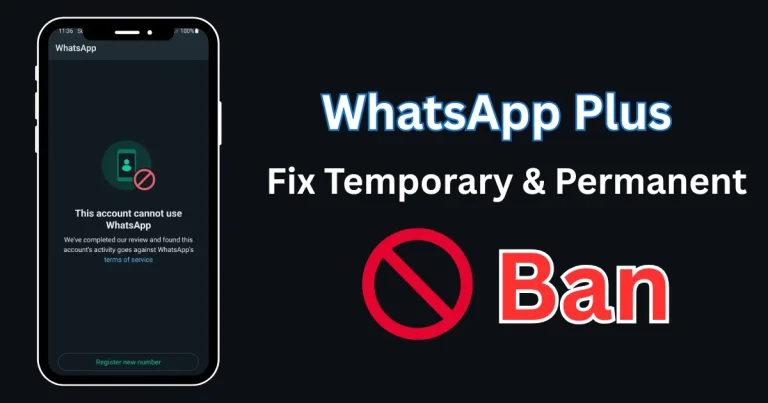
Usar WhatsApp Plus conlleva riesgos además de desactivar Google Play Protect. WhatsApp podría detectar la aplicación modificada y bloquear tu cuenta. Tu cuenta podría quedar bloqueada temporal o permanentemente. Comprende este riesgo antes de continuar.
Las aplicaciones modificadas a veces presentan errores o problemas que las aplicaciones oficiales no presentan. WhatsApp Plus podría no funcionar correctamente siempre. Las actualizaciones de WhatsApp oficial pueden afectar la funcionalidad de WhatsApp Plus.
Pensamientos finales
Es necesario desactivar Google Play Protect para instalar WhatsApp Plus en dispositivos Android. El proceso es sencillo y solo toma unos minutos. Descarga WhatsApp Plus desde Whtsplus.net, desactiva Google Play Protect, instala la app y vuelve a activar la protección inmediatamente. Nunca dejes Google Play Protect desactivado permanentemente. Tu dispositivo necesita esta función de seguridad para protegerse contra aplicaciones dañinas. Sé precavido al desactivar las protecciones y mantén tu dispositivo siempre seguro.