¿Quieres usar WhatsApp Plus en tu ordenador? WhatsApp Plus Web te permite acceder a todos tus chats, enviar mensajes y compartir archivos directamente desde tu portátil o computadora. Esta guía completa te mostrará cómo conectar WhatsApp Plus Web a tu cuenta principal y usarlo eficazmente.
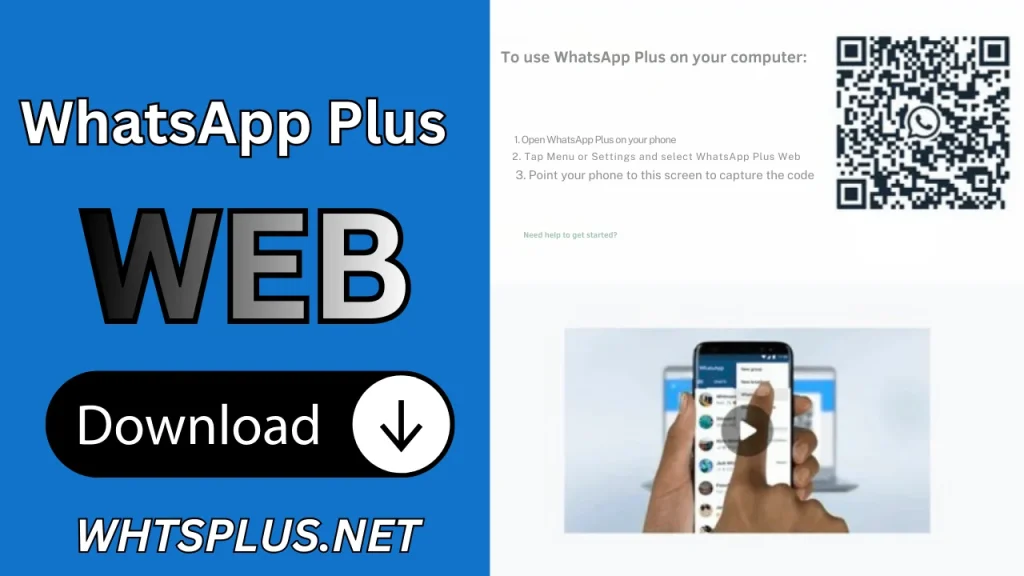
WhatsApp Plus Web
¿Qué es WhatsApp Plus Web?
WhatsApp Plus Web es la versión para navegador de WhatsApp Plus que funciona en tu ordenador. Al igual que el WhatsApp Web tradicional, reproduce las conversaciones de tu teléfono en la pantalla de tu ordenador, lo que facilita escribir mensajes, trabajar con archivos y realizar múltiples tareas. La versión web te da acceso a la mayoría de las funciones disponibles en tu teléfono, permitiéndote enviar y recibir mensajes, compartir archivos multimedia, participar en chats grupales y gestionar tus conversaciones, todo desde la comodidad del teclado y la pantalla grande de tu ordenador.
Requisitos antes de comenzar
Antes de conectar WhatsApp Plus Web, asegúrate de tener:
- WhatsApp Plus instalado en tu teléfono Android (descárgalo de fuentes confiables).
- Una conexión a internet activa tanto en tu teléfono como en tu computadora.
- Un navegador web (Chrome, Firefox, Edge, Safari o cualquier navegador moderno).
- Tu teléfono está cerca para escanear el código QR.
Nota importante: Tu teléfono debe estar conectado a internet para que WhatsApp Plus Web funcione. No es una aplicación independiente, simplemente reproduce lo que hay en tu teléfono. Cuando escribes en tu computadora, es tu teléfono el que envía el mensaje a través de internet.
Guía paso a paso para conectar WhatsApp Plus Web
Paso 1: Abra su navegador web
En tu computadora, abre el navegador que prefieras. Escribe web.whatsapp.com en la barra de direcciones y pulsa Intro. Sí, usas el mismo sitio web que WhatsApp Web; esta es una de las ventajas de que WhatsApp Plus se base en el código oficial de WhatsApp. Verás una página con un código QR grande en el centro de la pantalla.
Paso 2: Abre WhatsApp Plus en tu teléfono
Abre tu teléfono y la aplicación WhatsApp Plus. Asegúrate de estar en la pantalla principal de chats, donde verás todas tus conversaciones. Tu teléfono debe tener una conexión a internet estable, ya sea wifi o datos móviles.
Paso 3: Acceda a la opción Web
Busca el icono de menú de tres puntos en la esquina superior derecha de WhatsApp Plus. Púlsalo para abrir el menú desplegable. En el menú, selecciona «Dispositivos vinculados» o «WhatsApp Web» (el nombre exacto puede variar según tu versión de WhatsApp Plus). Al pulsar esta opción, tu teléfono te solicitará permiso para usar la cámara si es la primera vez que usas esta función.
Paso 4: Escanea el código QR
Tu teléfono abrirá el escáner de la cámara con un marco cuadrado en el centro. Apunta la cámara al código QR que aparece en la pantalla de tu computadora. Mantén el teléfono firme y asegúrate de que el código QR esté claramente visible y centrado en el marco. La aplicación escaneará y reconocerá el código automáticamente en 2-3 segundos. Sabrás que funcionó cuando la pantalla de tu computadora cambie inmediatamente del código QR a tu lista de chats.
Paso 5: Comienza a usar WhatsApp Plus Web
Una vez conectado, la pantalla de tu ordenador mostrará todos tus chats de WhatsApp Plus. A la izquierda, verás la lista de chats con todas las conversaciones. A la derecha, el área principal de chat, donde puedes leer y enviar mensajes. Tu teléfono ya puede estar bloqueado o inactivo; solo necesita estar conectado a internet.
Funciones disponibles en WhatsApp Plus Web
Funciones de mensajería
- Envía y recibe mensajes de texto al instante
- Escucha mensajes de voz (grabación no disponible)
- Envía emojis, stickers y GIF
- Responde mensajes específicos con comillas
- Formatea el texto con negrita, cursiva y tachado
- Reenvía mensajes a varios contactos
Compartir medios
- Envía fotos y videos desde tu computadora
- Comparte documentos (PDF, Word, Excel, PowerPoint)
- Arrastra y suelta archivos directamente en los chats
- Descarga el contenido multimedia recibido a tu computadora
- Comparte varios archivos a la vez
Gestión de chat
- Archivar y desarchivar conversaciones
- Eliminar mensajes para ti o para todos
- Silenciar notificaciones de chats específicos
- Fijar hasta tres chats importantes
- Buscar mensajes en todas las conversaciones
- Marcar chats como no leídos
Funciones del grupo
- Enviar mensajes en chats grupales
- Crear grupos con varios contactos
- Añadir o eliminar miembros del grupo (si eres administrador)
- Cambiar la configuración y la información del grupo
- Ver la lista de participantes del grupo
Funciones NO disponibles en WhatsApp Plus Web
- Llamadas de voz y video
- Publicar o ver actualizaciones de estado
- Temas personalizados y personalización de la interfaz
- Grabar nuevos mensajes de voz
- Tomar fotos o videos con la cámara
- Configuración avanzada de privacidad
- Compartir ubicación en tiempo real
Consejos para usar WhatsApp Plus Web de forma eficaz
Consejos de conexión
- Mantén tu teléfono conectado a una red Wi-Fi o datos móviles estable.
- Mantén tu teléfono cargado o enchufado durante su uso.
- No cierres completamente la app de WhatsApp Plus en tu teléfono.
- Asegúrate de que ambos dispositivos tengan buena señal de internet.
Consejos de productividad
- Usa Ctrl+N para iniciar un nuevo chat rápidamente.
- Presiona Ctrl+E para archivar conversaciones.
- Usa Ctrl+Shift+M para silenciar chats.
- Presiona Enter para enviar mensajes, Shift+Enter para una nueva línea.
- Habilita las notificaciones de escritorio para recibir alertas instantáneas.
Consejos de seguridad
- Usa «Mantener sesión iniciada» solo en tu ordenador personal.
- Bloquea siempre el ordenador al ausentarte.
- Nunca inicies sesión en ordenadores públicos o compartidos.
- Cierra la sesión correctamente usando el menú de tres puntos.
- Revisa y gestiona periódicamente los dispositivos conectados.
Administrar dispositivos conectados
Monitorea y controla todos los dispositivos que acceden a tu WhatsApp Plus:
- Abre WhatsApp Plus en tu teléfono.
- Toca el menú de tres puntos.
- Selecciona «Dispositivos vinculados».
- Ver todos los ordenadores y navegadores conectados.
- Toca cualquier dispositivo para cerrar sesión remotamente.
Puedes conectar hasta 4 dispositivos simultáneamente. Esta función te ayuda a mantener la seguridad y a bloquear el acceso a ordenadores que ya no usas.
Solución de problemas comunes y soluciones
El código QR no se escanea
- Actualiza la página web para generar un nuevo código.
- Limpia la lente de la cámara de tu teléfono.
- Aumenta el brillo de la pantalla de tu ordenador.
- Prueba con otro navegador.
- Comprueba los permisos de la cámara en la configuración del teléfono.
- Reinicia WhatsApp Plus en tu teléfono.
Error «Teléfono no conectado»
- Verifica que tu teléfono tenga internet activo.
- Asegúrate de que WhatsApp Plus se esté ejecutando en segundo plano.
- Reinicia WhatsApp Plus en tu teléfono.
- Vuelve a conectarte escaneando el código QR.
- Desactiva el modo de ahorro de batería en tu teléfono.
- Actualiza WhatsApp Plus a la última versión.
Los mensajes no se sincronizan
- Comprueba la conexión a internet en ambos dispositivos.
- Reinicia completamente tu navegador.
- Borra la caché y las cookies del navegador.
- Actualiza WhatsApp Plus en tu teléfono.
- Cierra sesión y vuelve a conectarte con un nuevo análisis.
No se pueden enviar archivos multimedia
- Comprueba si el tamaño del archivo supera los límites (50-100 MB)
- Verifica tu velocidad de subida a internet
- Intenta comprimir primero los vídeos grandes
- Usa otro navegador
- Envía un archivo de prueba más pequeño para confirmar la conexión
Mejores prácticas de seguridad
Proteja su cuenta
- Nunca compartas capturas de pantalla de códigos QR con nadie.
- Activa la verificación en dos pasos en tu teléfono.
- Usa una contraseña segura para bloquear el dispositivo.
- No dejes la computadora desatendida mientras tengas la sesión iniciada.
- Revisa los dispositivos vinculados semanalmente.
Pautas de uso seguro
- Utilice únicamente ordenadores personales de confianza.
- Cierre siempre la sesión en dispositivos prestados.
- Evite usar WhatsApp Plus Web en redes wifi públicas.
- Mantenga su WhatsApp Plus actualizado con fuentes de confianza.
- Informe inmediatamente cualquier actividad sospechosa.
Ventajas de WhatsApp Plus Web
- Escritura más rápida con un teclado completo
- Mejor multitarea al trabajar en el ordenador
- Gestión de archivos más sencilla con la función de arrastrar y soltar
- Pantalla más grande para una lectura cómoda
- Uso profesional para la comunicación empresarial
- Respuestas rápidas sin necesidad de descolgar el teléfono
Limitaciones importantes a recordar
- El teléfono debe estar siempre conectado a internet.
- No se puede usar si la batería del teléfono se agota.
- No está disponible como aplicación independiente.
- Requiere que el teléfono esté cerca (para la configuración inicial).
- Consume datos tanto del teléfono como del ordenador.
- Algunas funciones son exclusivas para móviles.
Pensamientos finales
WhatsApp Plus Web es una forma cómoda de usar WhatsApp Plus en tu ordenador, lo que hace que la mensajería sea más fácil y eficiente. El proceso de configuración es sencillo: solo escanea un código QR y estarás conectado en segundos. Recuerda que tu teléfono debe estar conectado a internet para que WhatsApp Plus Web funcione, lo cual es la principal limitación en comparación con las aplicaciones de escritorio independientes.
Ya sea que trabajes desde casa, gestiones conversaciones de negocios o simplemente prefieras escribir con el teclado, WhatsApp Plus Web ofrece una experiencia fluida que integra tus flujos de trabajo en dispositivos móviles y de escritorio. La posibilidad de enviar archivos grandes, gestionar varios chats y usar atajos de teclado lo convierte en una herramienta esencial para usuarios avanzados.
Descarga siempre WhatsApp Plus de fuentes confiables para asegurarte de obtener una versión segura y funcional, compatible con WhatsApp Web. Mantén tu teléfono cargado y conectado, sigue las mejores prácticas de seguridad y disfruta de la comodidad de la mensajería de escritorio.